
[注意]
1.通常付属のメールアカウント(ID@sXX.xrea.com)では転送専用です。Webメールは、ドメインメール専用となります。
2.先にDNS設定を済ませる必要があります。詳しくは、Value-Domainサポートをご覧下さい。
3.先にメール設定を済ませる必要があります。尚、メール設定で「POP/WEB受信」を選択しないと利用できません。
4.メールを送る際はマナーを守ってご利用下さい。
1.XREA.COM管理画面にアクセスし、ログインしてください。
2.「ドメインメール」をクリックします。すると下記のページが出るはずです。
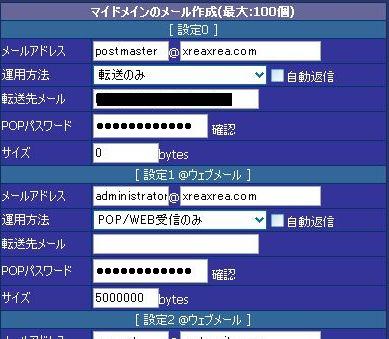
3.該当アドレスの「@ウェブメール」をクリックすると自動ログインされます。
Webメールログインページよりする方法もありますが、面倒なのでお勧めできません。
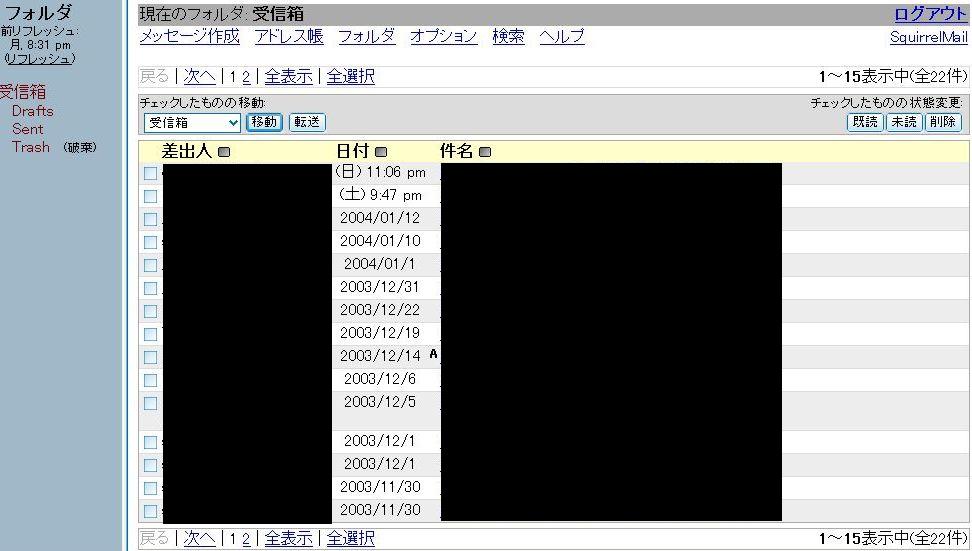
4.下が受信トレイとなります。新着メッセージが届いている場合、「受信箱(1)」のように表示されます。
「次へ」「前へ」をクリックすると、前後のメッセージ一覧を表示します。
件名をクリックすると、該当メッセージを参照することができます。
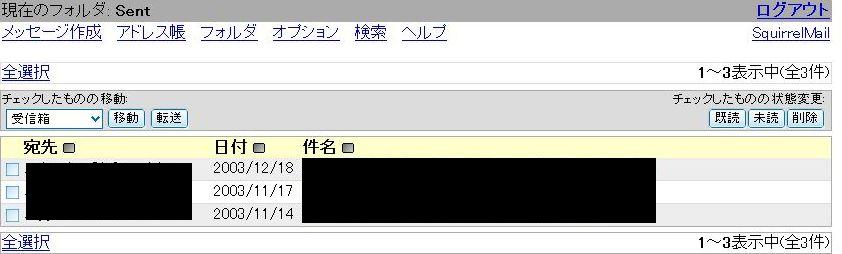
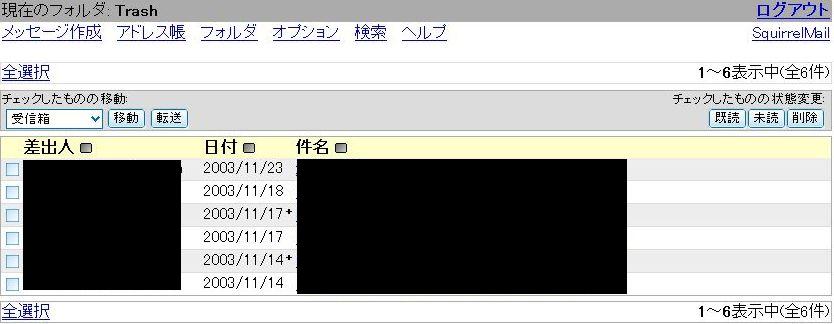
5.「Sent」は、送信されたメッセージ一覧。「Trash」は削除を選択した、メールがそれぞれ入っています。
「Trash」から、メッセージを「受信トレイ」などに戻すこともできます。
6.では新規にメールを送って見ましょう。
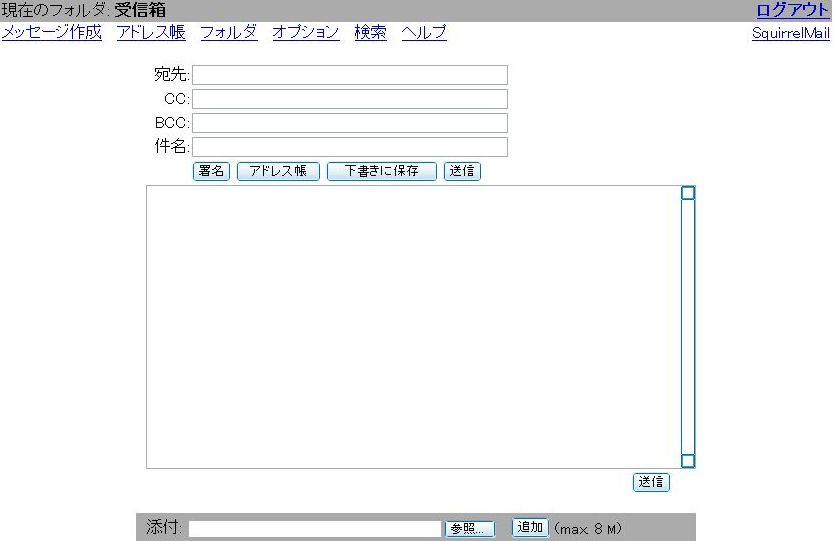
左上の「メッセージ作成」をクリックすると、下の画面が出ます。
入力項目の説明をしますので、間違えないようにしましょう。
宛先⇒Toです。通常、1件のメールアドレスを入力します。送信する相手のメールアドレスを入れてください。
CC、BCC⇒複数の相手にまとめて送るときに使用できます。BCCの場合、送信先に他のアドレスが漏れることはありません。入力方法の例:)AAA@xreaxrea.com,bbb@xreaxrea.com
件名⇒メッセージの件名を入力します。
署名⇒署名を挿入することができます。詳しくは次章にて扱います。
アドレス帳⇒アドレス帳を参照します。詳しくは次章にて扱います。
下書きに保存⇒送信せず、保存します。途中から書き続ける際などに活用すると便利です。
送信⇒メッセージを送信します。基本的に送信されたメッセージを取り消すことはできませんので、送信の際は十分ご注意下さい。
添付⇒ファイルを添付できます。
後は、ボックスにメッセージを入力してください。
次章ではメッセージの返信やオプション設定など高度な利用方法についてご説明します。
[次章作成中。もうしばらくお待ち下さい]